Klondike Solitaire Treasures
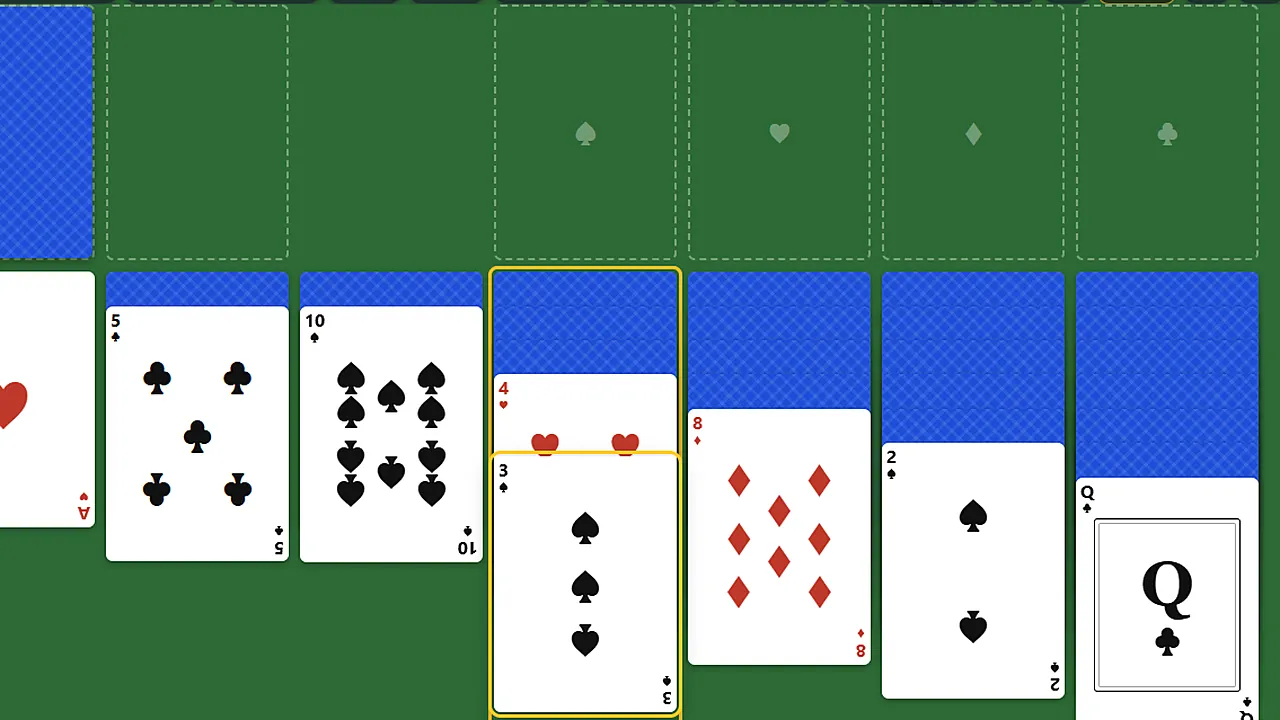
한 판의 끝은 52장을 전부 네 개의 파운데이션에 에이스부터 킹까지 올려놓는 것입니다. 그 사이에 할 일은 일곱 열의 카드를 색을 번갈아 가며 정리하는 것뿐입니다.
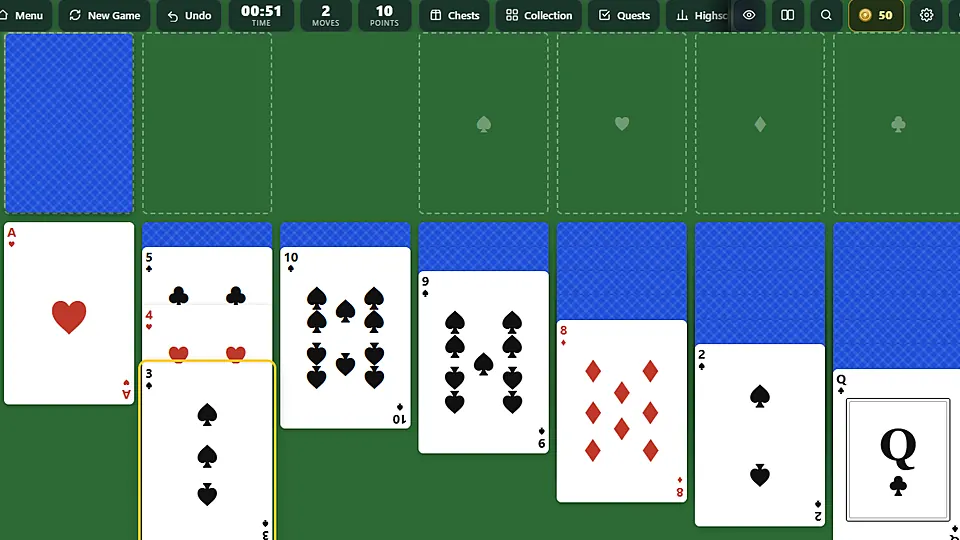
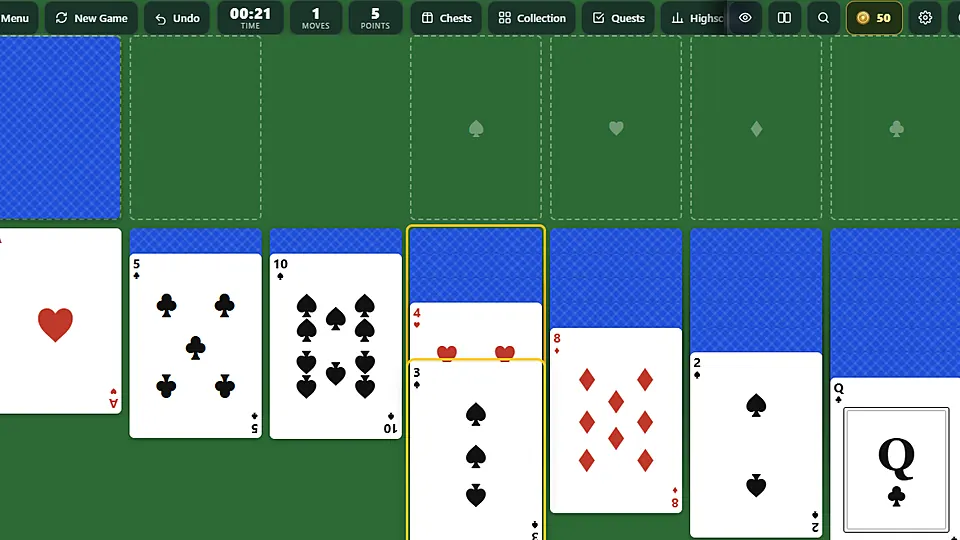
Klondike Solitaire Treasures는 이 오래된 규칙 위에 수집 요소를 얹었습니다. 판을 이기거나 일일 퀘스트를 채우면 코인이 쌓이고, 코인으로 상자를 열어 아이템을 모읍니다. 상단 줄에는 시간, 이동 횟수, 점수가 나란히 표시됩니다.
플레이 방법
시작하면 일곱 열에 카드가 깔리고, 각 열의 맨 위 한 장만 앞면입니다. 열 위에서는 카드를 큰 숫자에서 작은 숫자로, 색을 번갈아 가며 이어 붙입니다. 열이 비면 그 자리에는 킹으로 시작하는 묶음만 놓을 수 있습니다. 놓을 곳이 없으면 스톡을 눌러 한 장씩 뽑고, 쓸 수 있는 카드는 에이스부터 같은 무늬로 파운데이션에 올립니다.
- 파운데이션은 무늬별로 에이스에서 킹까지 순서대로 쌓습니다.
- 열의 카드는 내림차순, 빨강과 검정을 번갈아 놓습니다.
- 빈 열에는 킹으로 시작하는 카드만 놓을 수 있습니다.
- 스톡은 한 번에 한 장씩 뽑습니다.
- 잘못 놓았다면 Undo로 되돌릴 수 있습니다.
조작법
| 입력 | 동작 |
|---|---|
| 마우스 클릭 또는 드래그 | 카드를 고르거나 다른 열로 옮깁니다 |
| 더블클릭 | 카드를 파운데이션으로 바로 보냅니다 |
| 터치 탭 또는 드래그 | 카드를 고르거나 옮깁니다 |
| 더블탭 | 카드를 파운데이션으로 바로 보냅니다 |
| 두 손가락 핀치 / Ctrl + 마우스 휠 | 화면을 확대하거나 축소합니다 |
| Shift + 마우스 휠 | 카드 간격을 조절합니다 |
팁
- 숫자가 높은 카드를 올리기 전에, 그 카드가 열에서 다른 카드를 받치고 있지 않은지 확인하십시오.
- 스톡은 한 장씩 뽑아 다시 돌아오므로, 한 바퀴 돌며 어떤 카드가 어디에 있었는지 기억해 두면 도움이 됩니다.
- Shift와 마우스 휠로 카드 간격을 넓히거나 좁힐 수 있습니다. 겹친 카드의 숫자를 읽기 편한 간격으로 맞춰 보십시오.
- ‘승리 가능한 게임만’ 옵션을 켜면 풀리는 판만 나옵니다. 막혔을 때 판 자체의 문제인지 확인하는 데 쓸 수 있습니다.
스크린샷
편집부의 한마디
익숙한 솔리테어 규칙은 그대로 두고, 판이 끝난 뒤에 모을 것을 붙였다는 점이 이 게임의 중심입니다. 승리 가능한 판만 고르는 옵션과 Undo가 있고, 최고 점수와 시간, 이동 횟수가 기록으로 남습니다. 코인으로 상자 네 종을 열어 354개 아이템을 모으는 구조도 있습니다.
다만 수집 요소는 카드 놀이 자체를 바꾸지 않습니다. 상자와 컬렉션 같은 요소가 상단을 채우고 있어, 카드만 만지고 싶은 분에게는 부가 요소로 느껴질 수 있습니다.
자주 묻는 질문
가장 헷갈리는 규칙은 무엇인가요?
빈 열의 규칙입니다. 열이 비면 킹으로 시작하는 카드만 놓을 수 있습니다. 열은 색을 번갈아 가며 내림차순으로만 이어 붙인다는 점도 함께 기억해 두십시오.
게임을 일시정지할 수 있나요?
제공된 안내에는 일시정지 기능이 나와 있지 않습니다. 화면 상단에 시간이 표시되므로 자리를 비울 때는 이 점을 감안하십시오.
어떤 기기에서 하는 것이 좋을까요?
마우스와 터치를 모두 지원합니다. 마우스는 클릭, 드래그, 더블클릭을, 터치는 탭, 드래그, 더블탭과 두 손가락 핀치 확대를 쓸 수 있습니다. Shift 휠로 카드 간격을 조절할 수 있는 것은 마우스 환경입니다.